
Conectá tu Garmin a Claude: guía paso a paso
Guía paso a paso para conectar tu Garmin a Claude y preguntarle por tus entrenos, sueño y recuperación con tus propios datos. Sin programar.
Qué vas a lograr y qué necesitás
Vas a conectar tu cuenta de Garmin con Claude, para consultar tus entrenamientos, tu sueño y tu recuperación con tus propios datos y sacarles el jugo con la IA que ya usás. No hace falta saber programar: la IA arma todo por vos y vos solo aprobás los pasos.
No usa tu contraseña de Garmin. Usa una clave personal oficial que Garmin habilita para cada usuario y que solo lee tus datos.
Al terminar vas a tener:
Una base de datos en tu computadora con tus actividades, sueño, HRV, pulso en reposo y Body Battery.
Una IA que conoce esa base y te responde preguntas sobre ella: comparar carreras, ver tendencias, armar gráficos, lo que se te ocurra.
Un reloj Garmin
Alcanza con que tus actividades aparezcan en Garmin Connect.
Un plan pago de Claude
Se usa Claude Code, que no está en el plan gratuito y arranca en unos 20 dólares al mes. El precio en euros actualizado está en la página de planes de Claude.
La app de escritorio
Claude Desktop, con su pestaña Code. Se descarga gratis.
Tiempo
Calculá entre 40 y 60 minutos la primera vez.
Computadora
Pensada para Windows. En Mac debería ser parecida, pero no la probamos.
Próximamente: vamos a publicar también la guía para conectarlo a ChatGPT.
Antes de empezar: cinco avisos
Estos cinco puntos protegen tus datos de salud y tu cuenta. Leelos antes del Paso 1.
Tus datos se guardan en tu computadora. Cuando le preguntás algo a Claude, las partes de tus datos que necesita se envían a Anthropic, igual que cualquier mensaje que escribís.
Tu clave de Garmin es como una contraseña. Quien la tenga puede leer tus datos de salud. No la pegues en chats, publicaciones ni capturas. Si se filtra, borrala en Garmin Connect y creá otra.
Es para uso personal. Garmin ofrece esta clave para que accedas a tus propios datos y aclara que no está pensada para aplicaciones comerciales con varios usuarios. Usala solo con tu cuenta.
No es consejo médico. El análisis es una herramienta de entrenamiento. Ante dolor, molestias o síntomas, consultá a un profesional de la salud.
Esta guía no es de Garmin ni de Anthropic. La armó Maoli Digital y se revisó contra la documentación oficial el 6 de noviembre de 2026. Los precios, las pantallas y las reglas de Garmin pueden cambiar.
Paso 1: crear tu clave personal de Garmin
Creá la clave en Garmin Connect y guardala solo en un archivo de tu computadora. Te lleva cinco minutos.
Entrá con tu cuenta a Garmin Connect desde el navegador de tu computadora.
Abrí la página de la clave personal: connect.garmin.com/app/settings/personalApiToken. La encontrás también en la configuración de tu cuenta, en la sección de la API personal.
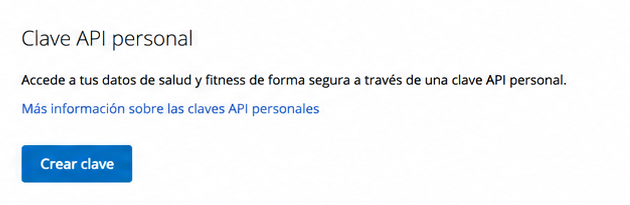
Tocá Crear clave (en Garmin Connect en inglés, Create Key).
Leé y aceptá los términos de Garmin.
Elegí cuánto dura la clave: 30 días, 90 días, 180 días o un año. Para esta guía te conviene un año. Garmin te avisa por email una semana antes de que venza.
Tocá Create y copiá la clave enseguida. Garmin la muestra una sola vez. Si la perdés, borrás esa clave y creás otra.
No la pegues en ningún chat. En el Paso 2, la IA te dice en qué archivo guardarla.
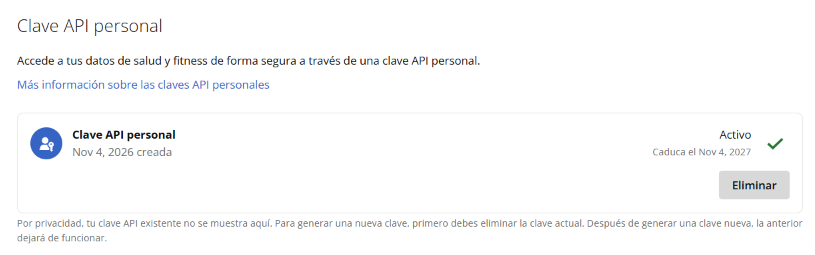
Cuando termines, vas a ver la clave en estado Activo, con su fecha de vencimiento:
Paso 2: pedirle a Claude que arme todo
Instalá Claude Desktop, abrí la pestaña Code y pegá un solo prompt: Claude crea la carpeta, te guía con la clave y baja tus datos.
Descargá Claude Desktop desde claude.com/download e iniciá sesión con tu plan pago.
Abrí la pestaña Code, elegí trabajar en Local y seleccioná una carpeta nueva, por ejemplo Documentos/Mi Garmin.
Pegá el prompt de abajo y enviá.
Quiero conectar mi cuenta de Garmin con la API personal oficial de Garmin (solo lectura) y traer mis datos a una base local en mi computadora. Trabajá en una carpeta nueva llamada garmin-api dentro de la carpeta que elegí. Avanzá de a un paso, explicame en español simple y frená a esperar mi OK antes de cada paso grande.

REGLAS
- Mi clave de API no se pega nunca en este chat ni se imprime. Solo va en garmin-api/.env.local, en la línea GARMIN_PERSONAL_API_KEY=. Agregá .env.local y la carpeta data/ al .gitignore. Para chequearla, solo decime si está cargada.
- Solo lectura. No cambies nada en mi cuenta de Garmin.
- La fuente de verdad es la documentación oficial de Garmin: https://developer.garmin.com/gc-developer-program/personal/swagger-docs . Si algo de lo que sigue no coincide, seguí lo que diga esa documentación.
- Si algo falla, mostrame el error y proponé una solución antes de reintentar.

PASO 1. Creá la carpeta, un .env.local vacío y el .gitignore. Guiame de a un paso para crear mi clave en https://connect.garmin.com/app/settings/personalApiToken y para pegarla yo en .env.local.

PASO 2. Probá la conexión: canjeá la clave por un token (dura 24 horas y no se renueva: guardalo en data/ y pedí uno nuevo pasadas 20 horas) y mostrame mis últimas 5 actividades con fecha, tipo y distancia.

PASO 3. Antes de bajar todo, respondeme con pruebas sobre mis datos reales, en una tabla corta de sí/no con la evidencia:
a) ¿Qué trae una sesión de fuerza (ejercicios, series, repeticiones, peso)?
b) ¿El archivo .FIT de una actividad viene completo (pulso, cadencia, potencia)?
c) ¿Hay Training Status, VO2 max o tiempo de recuperación?
d) ¿Qué trae el pulso y el estrés a lo largo del día y cada cuánto muestrea?

PASO 4. Con mi OK, bajá mi historial completo a data/ en JSON: actividades (con su .FIT), resúmenes diarios, sueño, HRV, peso, y pulso, estrés y Body Battery de los últimos 90 días. Las respuestas de más de unos 256 KB fallan con error 500: pedí por rangos chicos de fechas y reintentá achicando. Pausa corta entre llamadas y reintento en errores 429, 502 y 503. Que se pueda volver a correr y baje solo lo nuevo.

PASO 5. Con mi OK, cargá todo en una base SQLite (data/garmin.db) con tablas para actividades, series de ejercicios, métricas diarias de bienestar, sueño, HRV y peso, pensada para comparar sesiones entre sí.

PASO 6. Al terminar, explicame en una lista corta qué tablas hay en la base y qué tipo de preguntas puedo hacerte sobre mis datos.

No armes dashboards ni llames a ninguna otra API.
Qué esperar:
La IA te pide permiso para ejecutar comandos. Es normal: trabaja dentro de la carpeta que elegiste.
Cuando llegue el momento, te abre el archivo .env.local. Pegá tu clave de Garmin a continuación del signo igual, sin comillas ni espacios, y guardá.
La primera descarga puede tardar de unos minutos a un rato largo, según cuántos años de historial tengas.
Iniciá sesión con tu cuenta de Claude y no cargues ninguna clave de Anthropic en este paso. Si hay una variable ANTHROPIC_API_KEY en tu sistema, Claude Code la usa en lugar de tu plan y te cobra por API.
Tu plan tiene límites de uso. Si llegás al límite, esperá a que se renueve.
Fuente: Claude Help Center, usar Claude Code con tu plan Pro o Max.
Paso 3: tres verificaciones antes de confiar
Confirmá estas tres cosas con tus propios ojos antes de confiar en lo que te responda la IA.
Las actividades coinciden. La IA te mostró tus últimas 5 actividades. Compará fecha, tipo y distancia con las que ves en la app de Garmin Connect.
Sabés qué datos tenés. La tabla de sí/no del Paso 3 del prompt te dice qué trae tu reloj y qué no. Leela entera: ahí aparece, por ejemplo, si tus series de gimnasio tienen nombre de ejercicio.
Una pregunta con respuesta conocida. Preguntale algo que ya sabés, por ejemplo: ¿cuántos kilómetros corrí la semana pasada? Compará con Garmin Connect. Si no coincide, copiale el dato exacto y pedile que lo revise.
Paso 4: preguntale a tu IA
Con la base armada, ya podés preguntarle a tu IA lo que quieras sobre tus datos. Abrí un hilo nuevo en la misma carpeta, en Claude Code, y escribile en lenguaje normal.
Algunas ideas para empezar:
¿Cuántos kilómetros corrí por mes en el último año?
Compará mis últimas cinco carreras: ritmo, pulso y cadencia.
¿Cómo vino mi sueño en las últimas cuatro semanas?
Mostrame en un gráfico mi pulso en reposo durante el último año.
¿Cuál fue mi semana de mayor carga de entrenamiento?
¿Qué días entrené y cómo dormí la noche anterior?
Desde acá, la guía termina y empieza lo tuyo: usalo como quieras con la IA que elegiste.
Lo que esta guía no puede hacer
La API personal de Garmin da mucho, pero no todo lo que ves en la app. Esto encontramos en nuestra prueba con un Garmin Instinct 3; con otro modelo puede variar.
| Dato | Qué pasa |
|---|---|
| Training Status, VO2 max y tiempo de recuperación | No vienen. El VO2 max figura en la documentación, pero llegó vacío en las actividades. |
| Pulso durante el día | Una lectura cada 2 minutos fuera de las actividades. No sirve para esfuerzos cortos que no grabaste como actividad. |
| Estrés durante el día | Solo los totales del día, sin la curva horaria. |
| Body Battery | Curva cada 3 minutos aproximadamente. |
| Series de gimnasio | El detalle serie por serie (repeticiones, peso, duración) está en el archivo .FIT. Si no elegís el ejercicio en el reloj, la mayoría de las series queda sin nombre. |
| Archivo .FIT de la actividad | Vino completo: cadencia, potencia, tiempo de contacto y oscilación vertical, idéntico al descargado a mano. |
| Sueño y HRV | Solo las noches que dormiste con el reloj puesto. |
| Entrenos bajo techo, sin GPS | La distancia y el ritmo no son confiables. La cadencia y la zancada sí. |
| Enviar entrenamientos al reloj | No se puede. La clave personal es solo de lectura. |
Fuentes: nuestra prueba con una cuenta real y, para el acceso solo de lectura, the5krunner sobre la API personal de Garmin.
Si algo falla
La mayoría de los problemas se resuelven pegándole a la IA el mensaje de error completo. Estos son los más frecuentes.
Error 500 al bajar datos
El pedido fue demasiado grande. Decile a la IA: la llamada devolvió 500, usá rangos de fechas más chicos.
La clave no funciona o venció
Borrala en la página de la clave de Garmin, creá una nueva y pegala en .env.local. Garmin te avisa por email una semana antes de que venza.
Dice que el token no está autorizado
El token dura 24 horas. Pedile a la IA que obtenga uno nuevo con tu clave.
Faltan noches de sueño o de HRV
Son noches que no dormiste con el reloj puesto. Es normal.
Te avisa que llegaste al límite de uso
Tu plan tiene límites de uso. Esperá a que se renueven.
Te cobran por API sin querer
Revisá si tenés una variable ANTHROPIC_API_KEY en tu sistema: Claude Code la usa en lugar de tu plan. Eliminala.
Alguien te pide pegar tu clave de Garmin en un chat
No lo hagas. La clave va solo en el archivo .env.local.
No ves la pestaña Code
Verificá que tu plan sea pago y que la app esté actualizada.
Si dejás de usar esta guía, borrá la clave en Garmin Connect. Deja de funcionar al instante y no queda nada habilitado.
Siguiente paso
Ya tenés tus datos de Garmin conectados a Claude. Desde acá podés preguntarle lo que quieras.